Configuración de Fecha y Hora
- De clic sobre la hora y la fecha de esta manera accederá al calendario al y a hora para poder configurar
- Aparecerá u una ventana y dará clic ben cambiar la configuración
de fecha y hora
- De clic en clic en cambiar fecha y hora
- Hay seleccione la fecha y la hora correcta
- Para finalizar de clic en aceptar
Observaciones
Asegurar
que este seleccionado el país adecuado sino no podrá ingresar a Internet.

No entra a Internet
- analice su computadora con un antivirus para ver
si es que existe algún virus q cause la falla y lo solucionaremos
- si después de analizar la computadora continua si
acceder a internet valla ala barra de tareas y en el icono que muestra si
tiene internet dele clic
- al dar clic aparece la opsion solucionar
problemas
- de clic en ella y espere mientras busca algún
problema
- si encontró algún problema de clic en solucionar
problemas y de este modo podría acceder a internet
Observaciones:
Asegúrese
de que la fecha y la hora sean las correctas

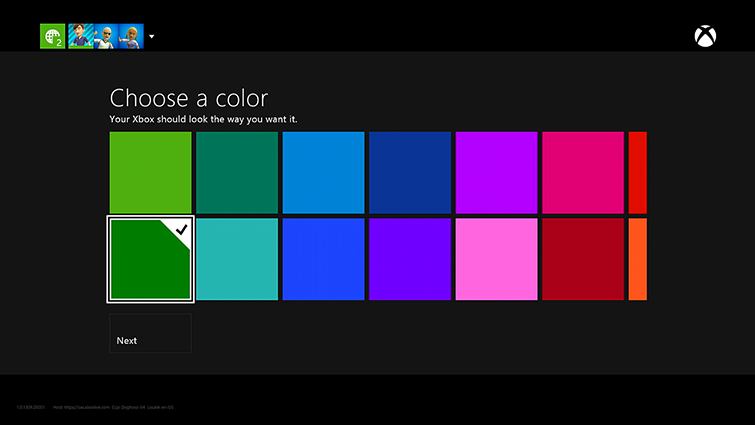
No tiene color la pantalla de inicio
- diríjase ala pantalla de inicio y de le clic en
panel de control
- dele en la opción apariencia y personalización
- dele en la opción personalizar y allí puede cambiar lo
- o puede que tu sistema operativo no cargo
correcta mente itendras que reiniciar tu equipo
Observaciones
Otra
posible falla seria que tu S.O no es original y esto causa que no puedas
actualizarlo
Como borrar
el historial
- ingresas a la pantalla principal de internet y le
pones en la parte superior derecha
- seleccionas historial
- borrar datos de navegación
- selecciona borra el historial desde cuando lo
quieres y borrar
Observaciones
Si lo desea
descarga c clener para borrarlo o
presiona el comando ctrl+ mayúsculas + N

Des-instalar un aplicación
- Vamos a menú de inicio
- Asemos clic en panel de control y hacemos clic en
programas
- Un aves ahí asemos clic en des-instalar programas
esperamos a que termine de cargar
- Una vez
terminado buscas la aplicación que quieras des-instalar
- Una vez seleccionado ledas en des-instalar
- Una vez hecho esto sigues los pasos que te pide y
abras desinstalado esto
Observaciones:Verifica al terminar que no
queden rastros de la aplica.


Poner contraseñas
1: identificar el icono de inicio e seleccionarlo.
2: ir a equipo, aparecerán barias opciones seleccionar para abrirlo.
3: aparecerán varias configuraciones ir a la que
dice cuentas de usuario.
4: se abrirán varias pestañas seleccionar cambiar
contraseñas de usuario en seguida cambiar la contraseña que dese y listo.
Observaciones: Aparecerá
cambiar cuentas de usuario, poner
cambiar contraseñas.
Vaciar papelera de reciclaje
1 identificar el icono de la papelera de reciclaje.
2 hacer doble clic en la papelera de reciclaje para abrila.
3 comprobar que la papelera no contenga ningún documento borrado ajeno a
los ejercicios del sistema.
4 seleccionar la pestaña que dice vaciar la papelera de reciclaje y listo.
Observaciones: verificar que la papelera no tenga documentos importantes porque no se
podrán restaurar .

Crear cuentas de usuario
1: identificar icono de
inicio seleccionarlo con un clic.
2: ir a equipo y seleccionarlo con doble
clic aparecerán varias opciones.
3: seleccionar cuentas de usuario y
protección infantil, y seleccionar cambiar cuenta de usuario.
4: después se abren varias opciones
seleccionar cambiar nombre de cuenta y lito.
Observaciones: una vez cambiado
lo podrá cambiar nombre y contraseña las veces que usted desee y podrá hacer
más de una cuenta (invitado)

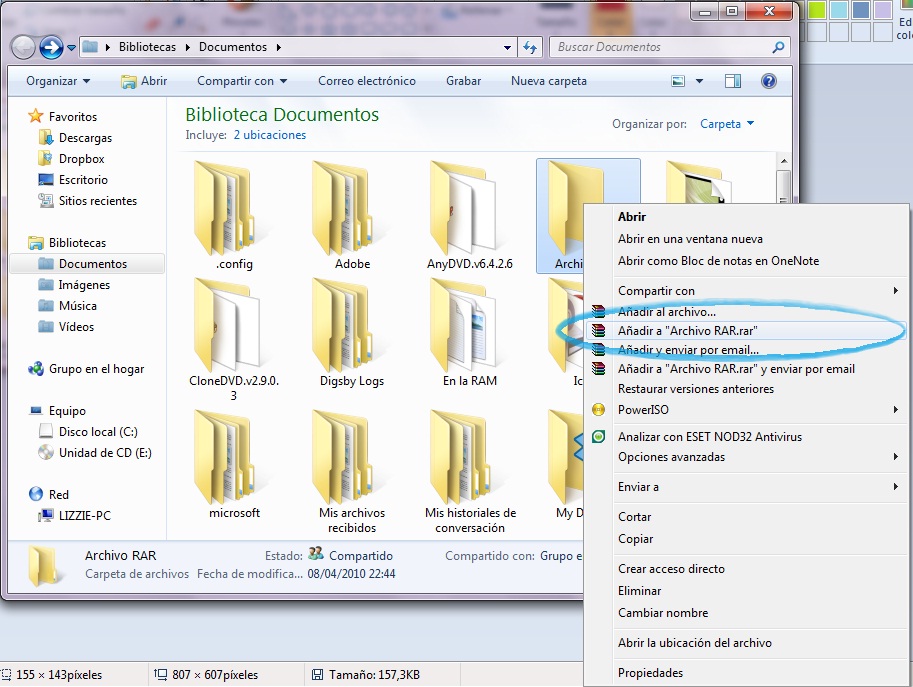
Como comprimir un archivo
1. seleccionamos
el archivo a comprimir
2. después le
das clic derecho en añadir al archivo
3. después
marcamos los parámetros
4. después le
damos clic en la parte que dice avanzado y marcamos los siguientes puntos
5. después de
eso tendremos todo para poder comprimir archivos
6. le damos
aceptar y esperamos
7. des pues de
eso notaremos que el archivo esta más ligero de lo normal lo que quiere decir
que está bien comprimido
Observaciones
Al final final verificamos que
este bien comprimido

No hay comentarios:
Publicar un comentario