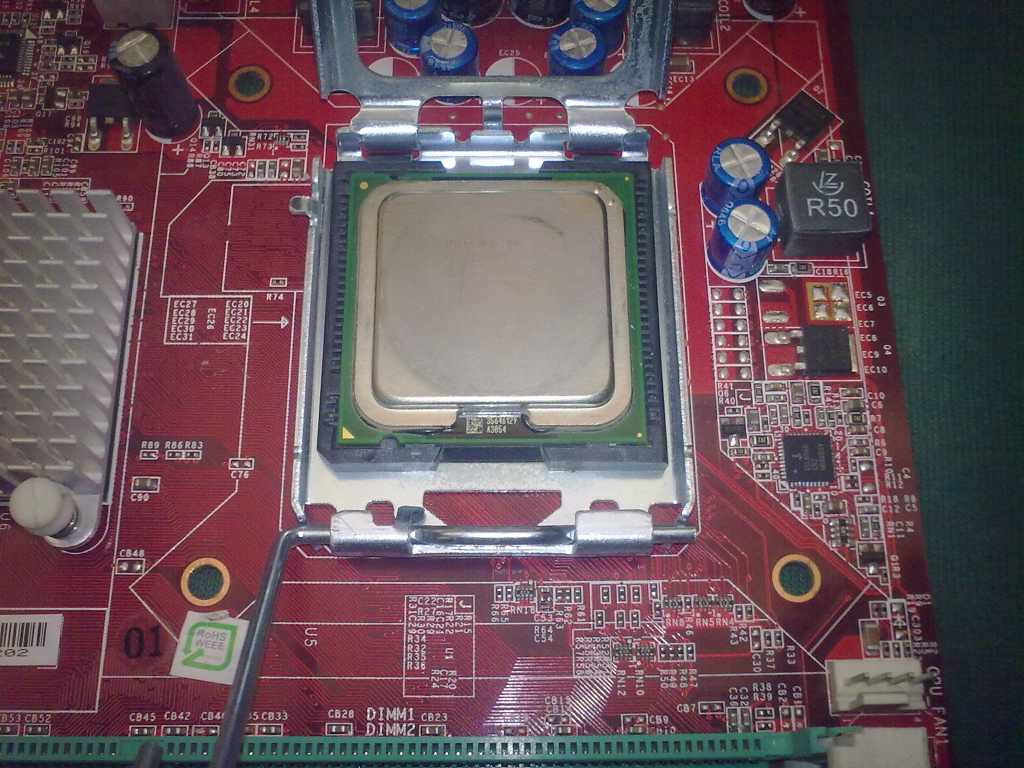
El procesador esta sucio
- Desconectar el equipo de la corriente eléctrica
- Quitar la tapa del CPU
- Desatornillar el disipador de calo (
ventilador)
- Cuidadosamente quitar el seguro que mantiene
fijo al procesador
- Con alcohol isopropilico e hisopos limpiar los pines del
procesador
- Con una brocha limpiar el espacio donde va el
procesador
- Al colocar el procesador revise de qué lado
tiene una ligera marca y así se deberá colocar
- Una vez colocado correctamente ponga pasta térmica
- Siga el procedimiento a la inversa para volver
a armar el equipo
Observaciones: utilizar el material
adecuado para no dañar el equipo, utilice también pulsera anti estática para
evitar dañar el procesador con la estática del cuerpo
Algunas teclas no
funcionan
1.
Desconetar el teclado del cpu
2.
Con el desarmador adecuado quitar los
tornillos de la parte trasera el teclado
3.
Una ves que aya retirado los tornillos
quitar la tapa
4.
Al quitar la tapa deberá quitar también
uan placa de fierro si tiene tornilos devera quitarlos para poder acceder a la
siguiente parte del teclado
5.
Una ves que alla quitado la placa de fierro en
la partesuperior derecha hay una pequeña placa deberá desatornillar y quitarla
6.
Una ves que aya quitado la placa podrá
acceder a la mica conductora y deberá quitarla
7.
Después de quitar la mica es tiempo de
quitar la membrana y podrá acceder a las teclas
8.
Limpiar las teclas con una brocha y aire
comprimido
9.
Si las teclas están pegajosas limpiar
las con una franela y espuma limpiadora
10. Deberá
seguir el procedimiento a la inversa para armar el teclado.
Observaciones:
·
utilizar el desarmador correcto para
evitar dañar los tornillos
·
poner los tornillos en un contenedor
para evitar perderlos
·
trabar el un lugar adecuado y limpio
El CD- ROM no funciona
1. desconectar
el cpu de la corriente eléctrica
2. quitar la
tapa del cpu
3. una ves que
halla retirado la tapa del cpu devera desconectar los cables que van del cd-rom
a la tarjeta madre
4. quirtar los
tornilos que lo mantienen sujeto a la carcasa
5. retirar la
unidad
6. quitar los
tornillos laterales y destaparla cuidadosamente
7. con el aire
comprimido retira las partículas de polvo
8. con un
hisopo humedecido en alcohol isopropilico limpiar el lente óptico
9.
seguir el procedimiento a la inversa
para volver armar
observaciones:
·
utilizar pulcera anti estatica para
evitar una descarga eléctrica
·
colocar los cables en el lugar correcto
para que funcione bien
·
si lo desea sacar fotos pare hacer mas
fácil el procedimiento.
La fuente de poder no funciona
1.
Desconectar el equipo de la corriente
eléctrica
2.
Destapar el cpu
3.
Desconectar los cables
4.
desatornillar los tornillos de la parte
traerá del cpu
5.
quitar los tornillos que tenga la fuente
de poder
6.
limpiar las partes internas con aire
comprimido y utilizar la brocha en las pates mas complicadas
7.
seguir los procedimientos ala
inversa y colocar las piezas
correctamente en el lugar adecuado para
vulber a atornillarla.
Observaciones:
·
utilizar pulcera anti estáticas para evitar una descarga electrica pueto que
es donde mas corrirnte eléctrica hay.
·
Utilizar el material adecuado para
evitar daño al equipo.

Los pines del mouse
están doblados
1.-
Tomamos el cable del mouse o ratón que va conectado hacia el puerto P/S2
que es de color verde detrás del gabinete o CPU
2.- Con unas pinzas de punta agarramos el
pin que está dañado acomodándolo con mucho cuidado para no ocasionar que otro
pin se dañe
3.- Conectamos el cable del mouse hacia
el puerto P/S2 de color verde
4.- Prendemos la PC y verificamos que el
mouse funcione correctamente.
observaciones: al enderezar los pines hagalo cuidadosamente para evitar romperlos

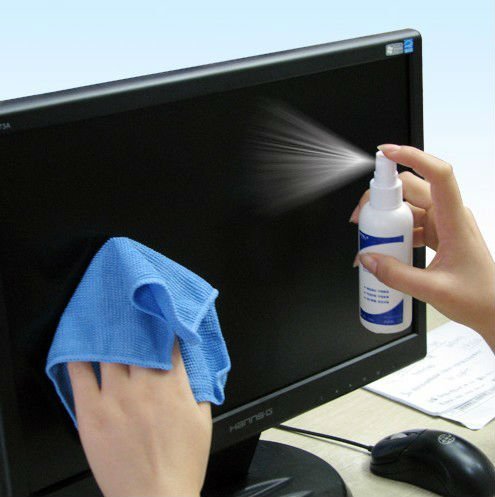
Limpieza de
la pantalla o monitor
1.- desconectamos el monitor del CPU
2.- con una franela y la espuma
limpiadora limpiamos todo el monitor no mes el cristal
3.- una vez ya limpiado la carcasa del
monitor procedemos a limpiar el cristal del la pantalla con otra franela
limpiamos el cristal
4.-para esto se puede utilizar muy poco
windex
5.- seca la pantalla.
observaciones: al limpiar la pantalla hagalo de una manera cuidadosa para evitar quebrar el monitor y regar la tinta
Cable de red dañado
Paso.-1 Conectamos cable por cable de red hacia una computadora para verificar que
cable es el que está dañado
Paso 2.- Cuando hayamos detectado el cable
deñado lo desconectamos del Smith o router y tendremos que conectar otro cable
de red
Paso 3.-
Se deberá comprar cable para red
los metros que se ocupen
Paso 4.- Debemos ponchar el cable de red de
ambos lados llevando los siguientes
pasos:
1.- pelamos el cable de las puntas exteriores
2.-
Acomodamos los cables con la combinación de colores y los cortamos
verificando que el corte sea derecho
3.- Métenos los cables hacia el conector RJ-45
verificando que toque los pines del conector
4.- Metemos el conector RJ-45 a las pinzas
ponchadoras y lo ponchamos
Paso 5.- Conectamos el cable de red hacia el
Smith o router y a la Computadora
Paso 6.- Encendemos la Computadora y
verificamos que tengamos acceso a la red
observaciones :
conecte los cables con el color que corresponde


No hay comentarios:
Publicar un comentario